
Vector Warp en BMD Fusion Studio
*Mucho del texto a continuación viene del manual de Fusion Studio.
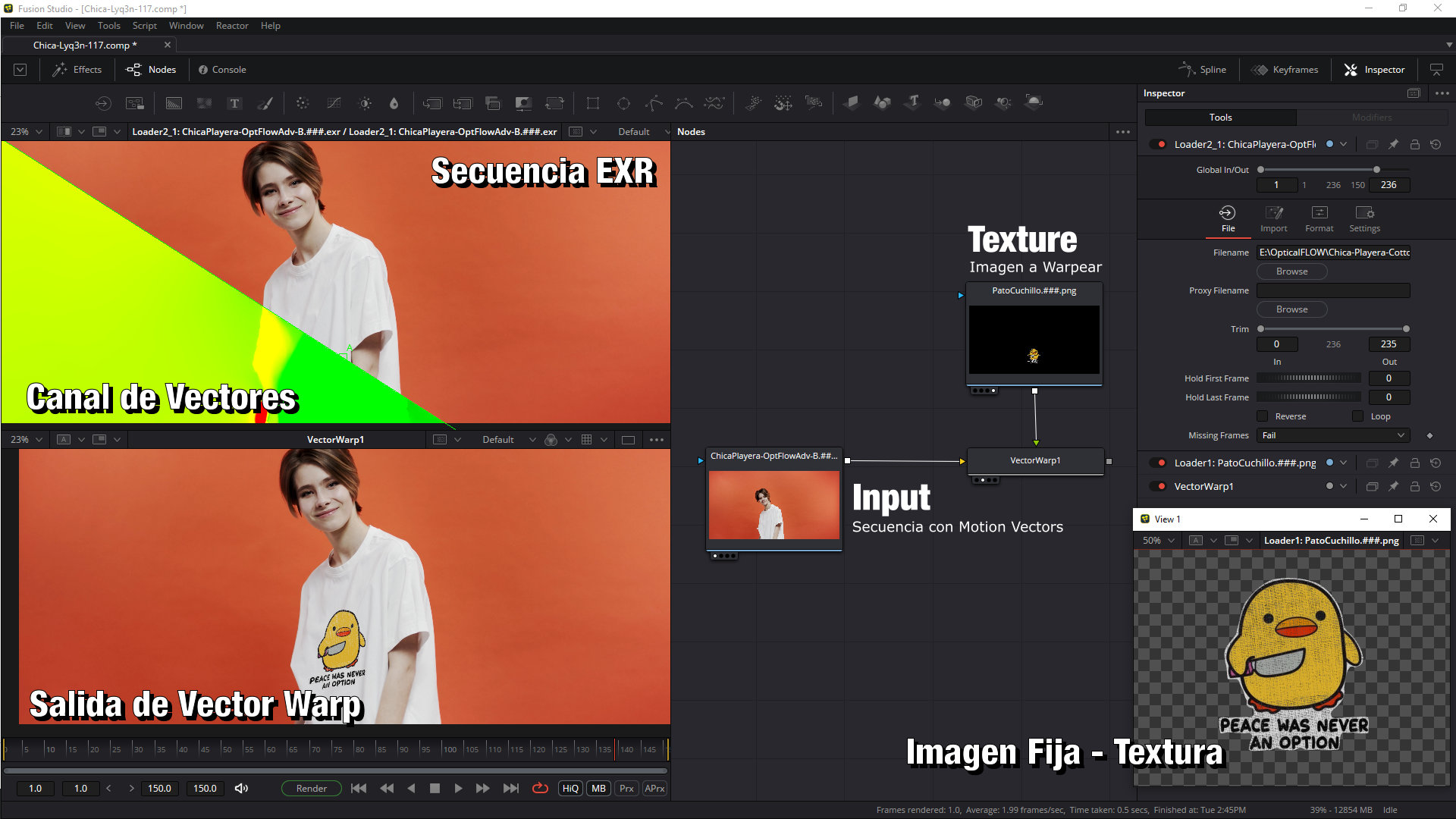
Esta herramienta modifica (distorsiona) un cuadro de referencia o una imagen fija de acuerdo al movimiento que tenga un clip de video. Para ello usa los Motion Vectors que siguen el movimiento del clip, estos vectores son generados usando el nodo de Optical Flow.
Esta herramienta puede ser usada para añadir o remover elementos en superficies suaves o no solidas como telas o piel, por ejemplo agregar o remover el logo de una prenda, añadir o remover cicatrices o texturas en la piel.
Entradas / Inputs
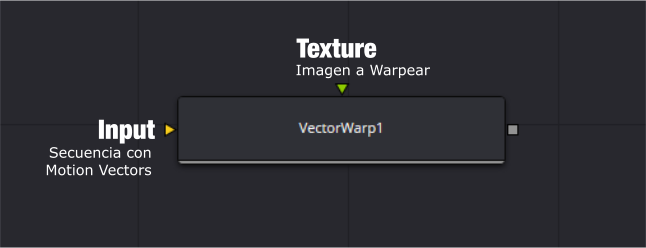
El nodo Vector Warp tiene dos entradas.
Input
La de color naranja es Input y es a la que vamos a conectar la secuencia de imágenes, esta ya debe de tener los canales de Motion Vectors que pueden ser generados con un nodo de Optical Flow o venir como canales extras en una secuencia EXR. Si la máquina en la que estamos trabajando no tiene suficiente potencia o la secuencia de imágenes es muy larga o de muy alta resolución lo más recomendable es hacer un render previo de la secuencia en EXR para almacenar los canales de Vectores.
Texture
Es la entrada de color Verde y en ella vamos a conectar una imagen fija para ser usada como la textura para “warpear”. Es importante que la imagen que vayamos a mapear como textura tenga las mismas dimensiones que la secuencia de imágenes donde la vamos a colocar, esto lo podemos hacer al crear la imagen o dándole formato y posición con los nodos de Crop y Transform.
Estructura Básica de los Nodos
Inspector / Parametros
Controls Tab
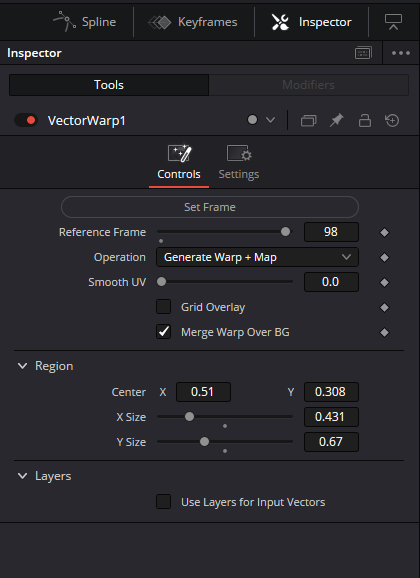
En esta pestaña vamos a controlar los settings principales del nodo Vector Warp.
Set Frame
Presionando el botón configuramos como cuadro de referencia el cuadro de la secuencia en el que actualmente estamos en la línea de tiempo.
Reference Frame
Indica el cuadro que seleccionamos con Set Frame pero también nos permite seleccionar manualmente el cuadro a usar como referencia para la textura que vamos a aplicar.
Operation
Selecciona la operación que el nodo va a realizar.
Generate Warp: Genera un mapa de Warp para el actual número de cuadro tomando en cuenta el cuadro de referencia. Este mapa se almacenara en los UV Channels.
Generate Warp + Map: Al igual que la operación anterior genera un mapa de Warp pero esta vez aplica la deformación a la imagen que vamos a mapear.
Apply Warp Map: Aplica el warp a la imagen que vamos a mapear a partir de un mapa de warp generado anteriormente y que debe venir en las imágenes que conectaremos al Input.
Unwarp: Congela (Estabiliza) la imagen conectada al Input e invierte el warp realizado al cuadro de referencia esto lo hará en todos los cuadros de la secuencia para que se asemejen al cuadro de referencia.
Smooth UV
Realiza un promedio de los resultados de los valores UV de los cuadros anteriores y posteriores. Este parámetro lo podemos usar para suavizar anomalías o variaciones no deseadas en los canales UV.
Grid Overlay
Despliega un una rejilla con el Warp aplicado en una capa de overlay.
Merge Warp over BG
Despliega un compuesto del mapa deformado sobre la secuencia de imágenes principal.
Settings Tab
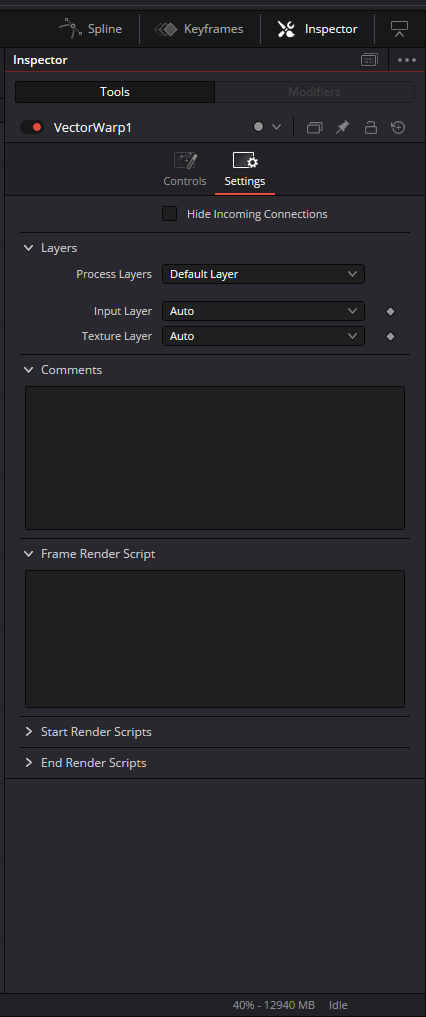
En esta pestaña encontraremos algunos de los controles comunes a otras herramientas, aunque, en las versiones 20 y 21 de Fusion Studio pareciera que tenemos menos controles y algunas adiciones, entre los que no están esta Blend y en las adiciones podemos ver que están los controles de imágenes multilayer.