
Materiales y Texturas en Fusion
La mayoría del texto de esta entrada proviene del Manual de Fusion Studio, sólo lo he «traducido» e interpretado a manera de apuntes, realizando prácticas y comprobaciones de lo dicho, así que no se debe tomar como algo oficial o 100% correcto. Es una entrada en proceso por lo que puede e ira cambiando.
En Fusion el nodo encargado de realizar el Render de una escena 3D es Renderer, y para realizar ese proceso el nodo debe de tomar en cuenta la Forma y Apariencia de los objetos que habitan el entorno 3D. La Geometría de un objeto define su Forma, mientras que los Materiales aplicados a esta, definen la Apariencia. En sus herramientas, Fusion tiene varias formas de aplicar materiales y texturas a los objetos, con ellas podemos dar a sus superficies las caraterísticas y apariencia que necesitemos.
MATERIALES O ILLUMINATION MODELS
Fusion cuenta con cuatro nodos que determinan la forma en que las geometrías responden a la luz, estos son llamados Illumination Models o Materiales.
- Blinn
- Phong
- Cook-Torrance
- Ward
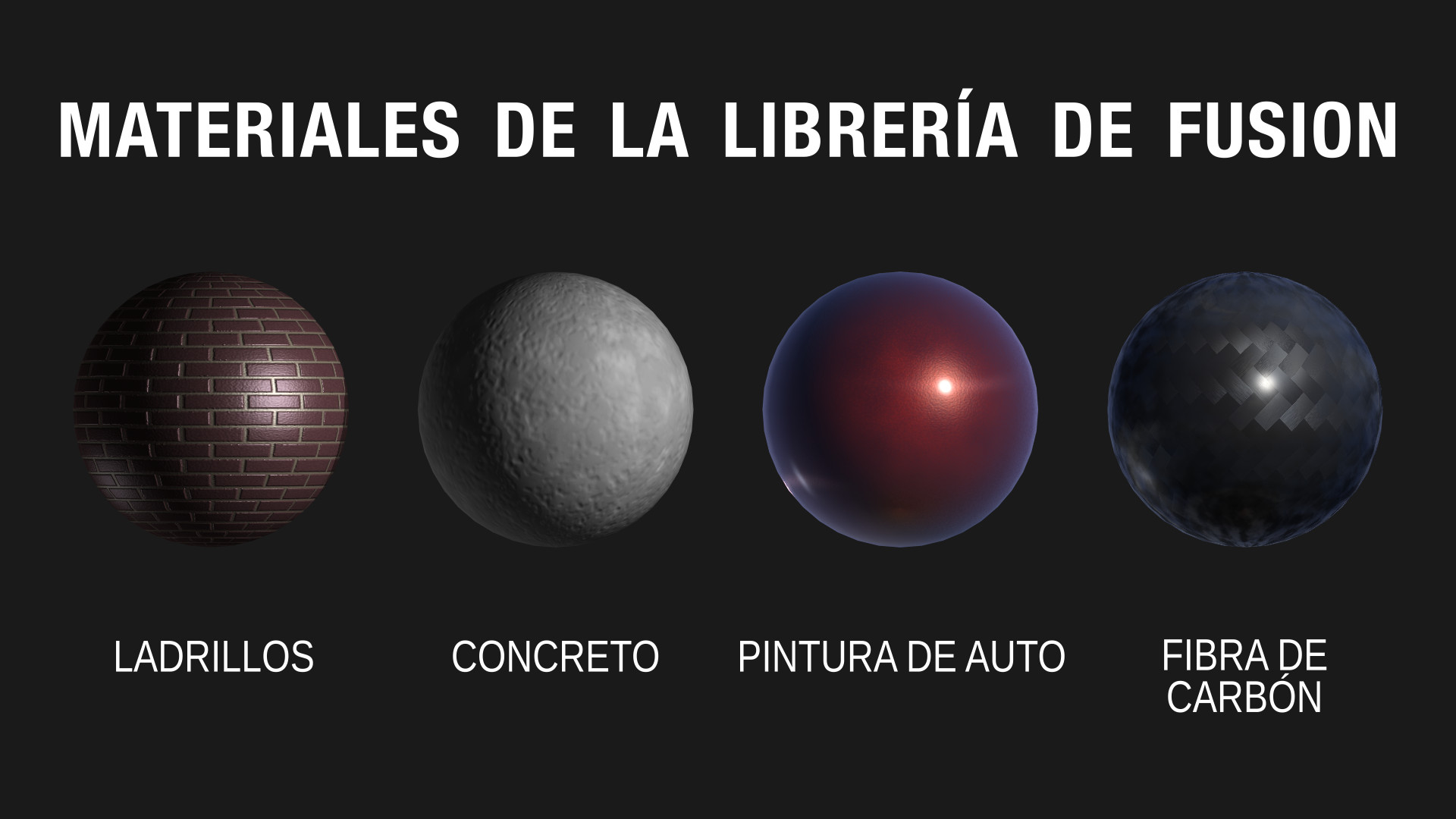
El material Default o Estándar que se asigna a los objetos o geometrías, podría considerarse como un quinto Illumination Model, pero en realidad es un modelo Blinn con menos propiedades.
La mayoría de los Materiales de Fusion aceptan Texturas, que por lo regular son imágenes 2D que se usan para dar mas detalle al aspecto de los objetos, añadiendo características foto-realistas, transparencias y/o efectos. Dentro de la librería de nodos de Fusion hay también herramientas para crear texturas más complejas, como los Bump Maps, Reflection Maps y Texturas 3D Procedurales. Y cuando requerimos crear Materiales Compuestos con mayor detalle siempre podemos combinar varios materiales más sencillos.
MATERIAL DEFAULT
Todos los nodos que cargan o crean una geometría 3D en Fusion asignan por un Material Default de tipo Blinn, cuyas propiedades podemos modificar en la pestaña de Material de la geometría, sin embargo, este material y todas sus características serán ignorados al momento de conectar cualquier otro nodo de material a la geometría. Algunos de estos otros materiales nos permiten controlar a detalle como es que un objeto o geometría va a reaccionar a la luz, con diversas entradas en sus nodos que nos permiten asignar mapas de textura de Diffuse, Specular, Bump y Environment Maps, con los que podemos simular reflejos y transparencias entre otras características.
COMPONENTES DE UN MATERIAL
Todos los modelos de iluminación de Fusion comparten ciertas características que debemos entender.
DIFFUSE
En el Diffuse se determinan el Color y/o Textura del Material, así como también la transparencia. De acuerdo al manual de Fusion este también controla la manera en que la Luz se absorbe o dispersa en la geometría antes de tomar en cuenta los reflejos.
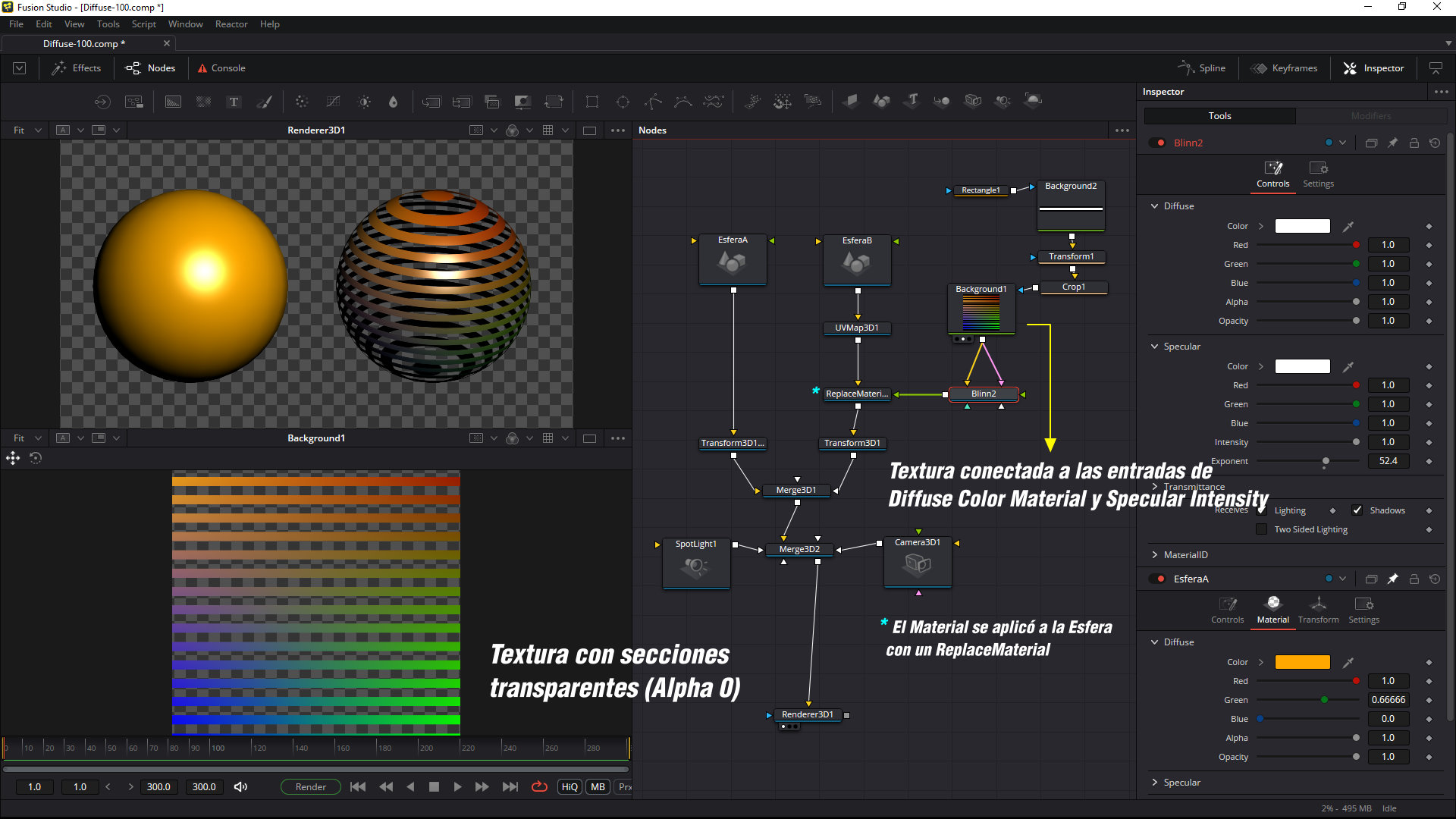
ALPHA
Define la transparencia de un objeto en el Diffuse. Este parámetro no afecta los niveles de Specular o Color. Sin embargo, si el valor del Alpha, ya sea en el control del Slider o en la entrada de la Textura de Color del Diffuse, cuando el valor de este parámetro es cercano a/o es cero, los Specular Highlights van a desaparecer.
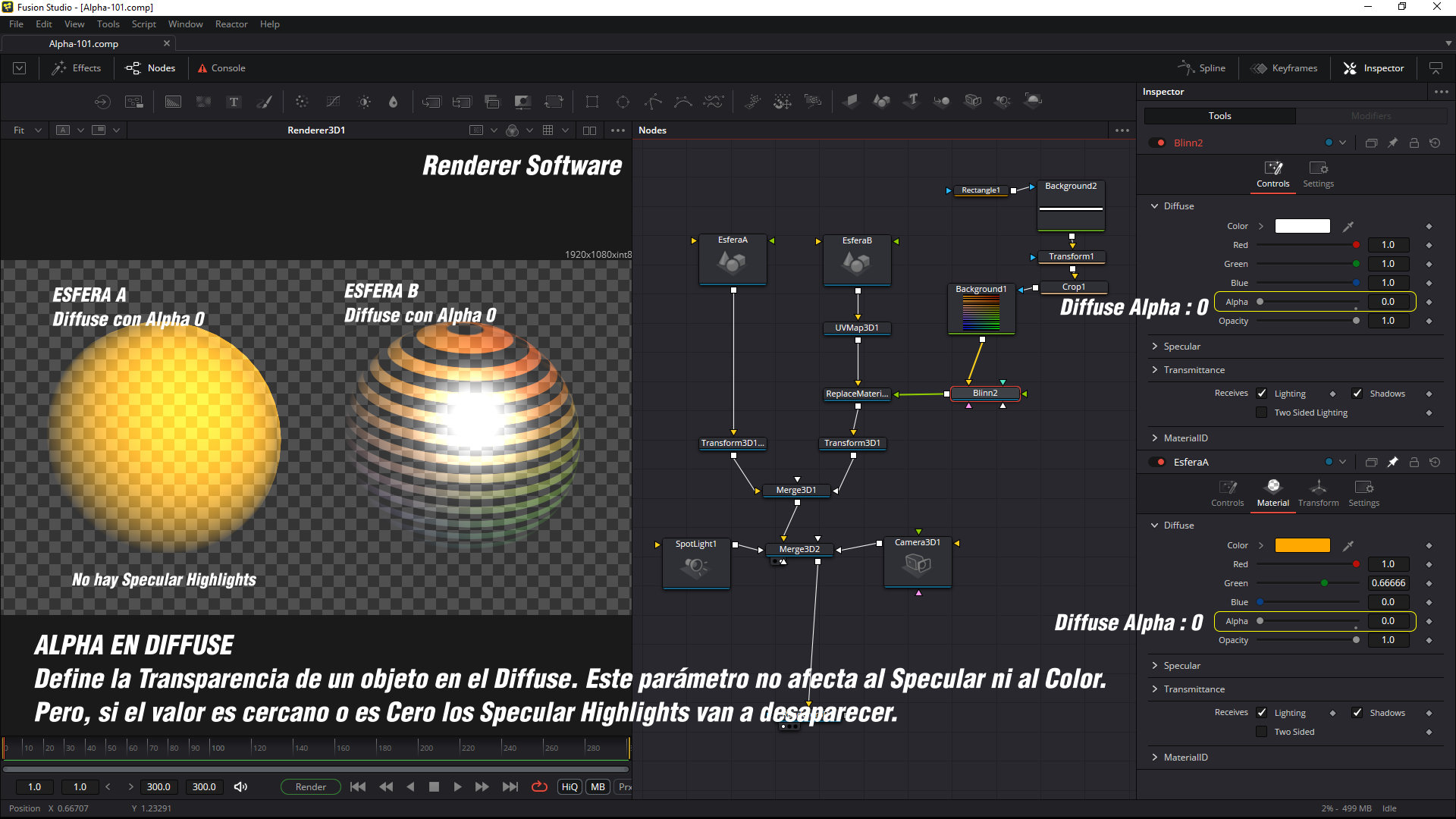
En mis pruebas los Specular Highlights sólo desaparecieron en la Esfera A, en la Esfera B que tiene la Textura Rayada el Specular sigue siendo visible aún cuando el Alpha es Cero, a diferencia de la prueba de Diffuse, aquí no conecte la Textura a la entrada de Specular Intensity y el Highlight se ve sobre las áreas transparentes. Las esferas son totalmente transparentes y no deberían poder verse, pero podemos ver el Color del Diffuse y los Highlights.
OPACITY
Este parámetro también afecta la transparencia del material, pero, diferencia de Alpha, Opacity no acepta mapas de textura por lo que su valor afecta la totalidad del material, incluyendo los Highlights.
SPECULAR
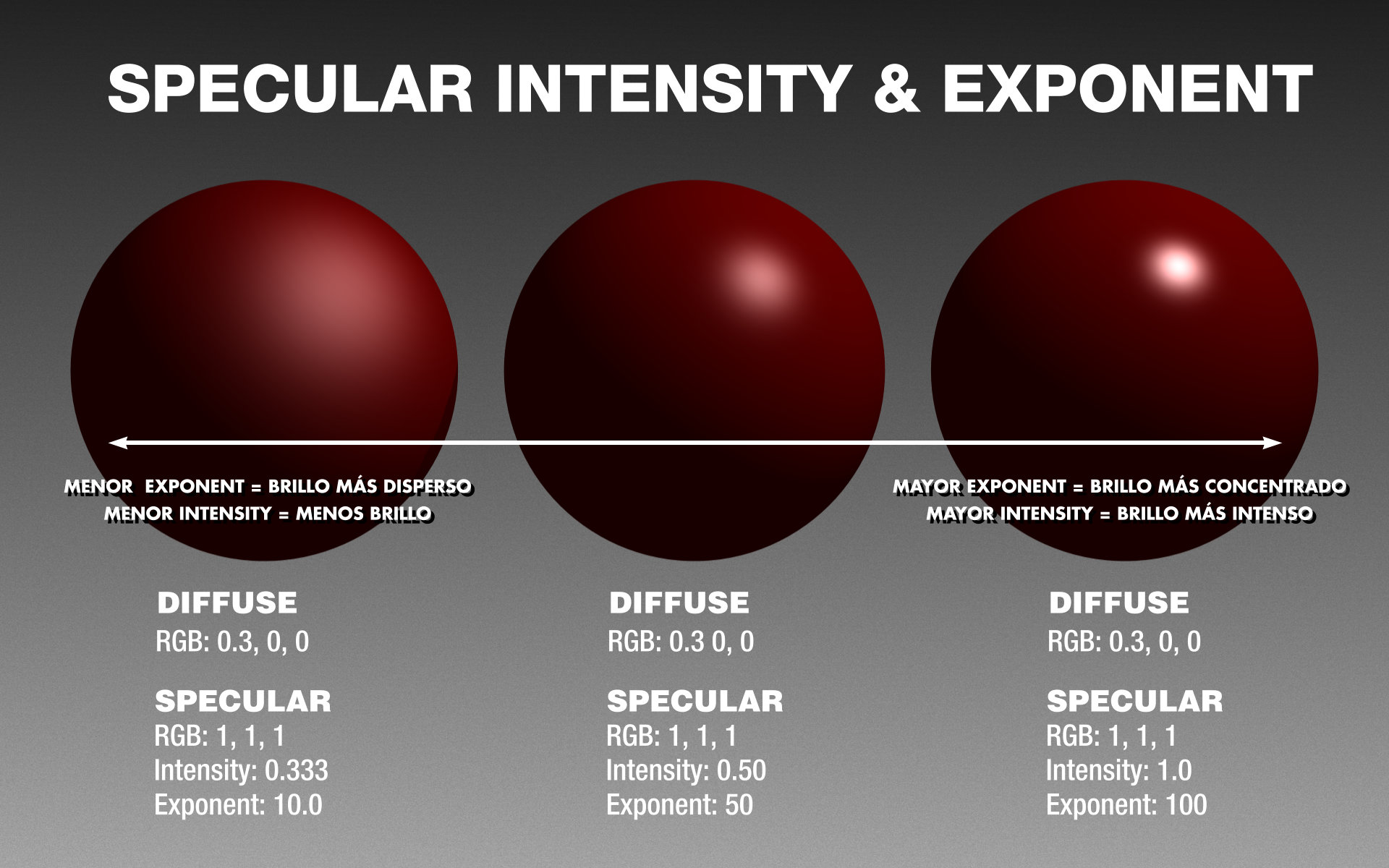
En la sección de Specular se agrupan los parámetros que controlan los Highlights (Brillos) de un material, que es la forma en la que la luz se refleja hacia la cámara. Lo que causa que un Highlight se sume o añada al componente Diffuse del material. Entre mas Specular sea un material, mas brillante sera su apariencia. Superficies como el Plastico y el Vidrio tienden a tener specular highlights blancos, mientras que las superficies metálicas, como por ejemplo el Oro, tienden a heredar el color del material.
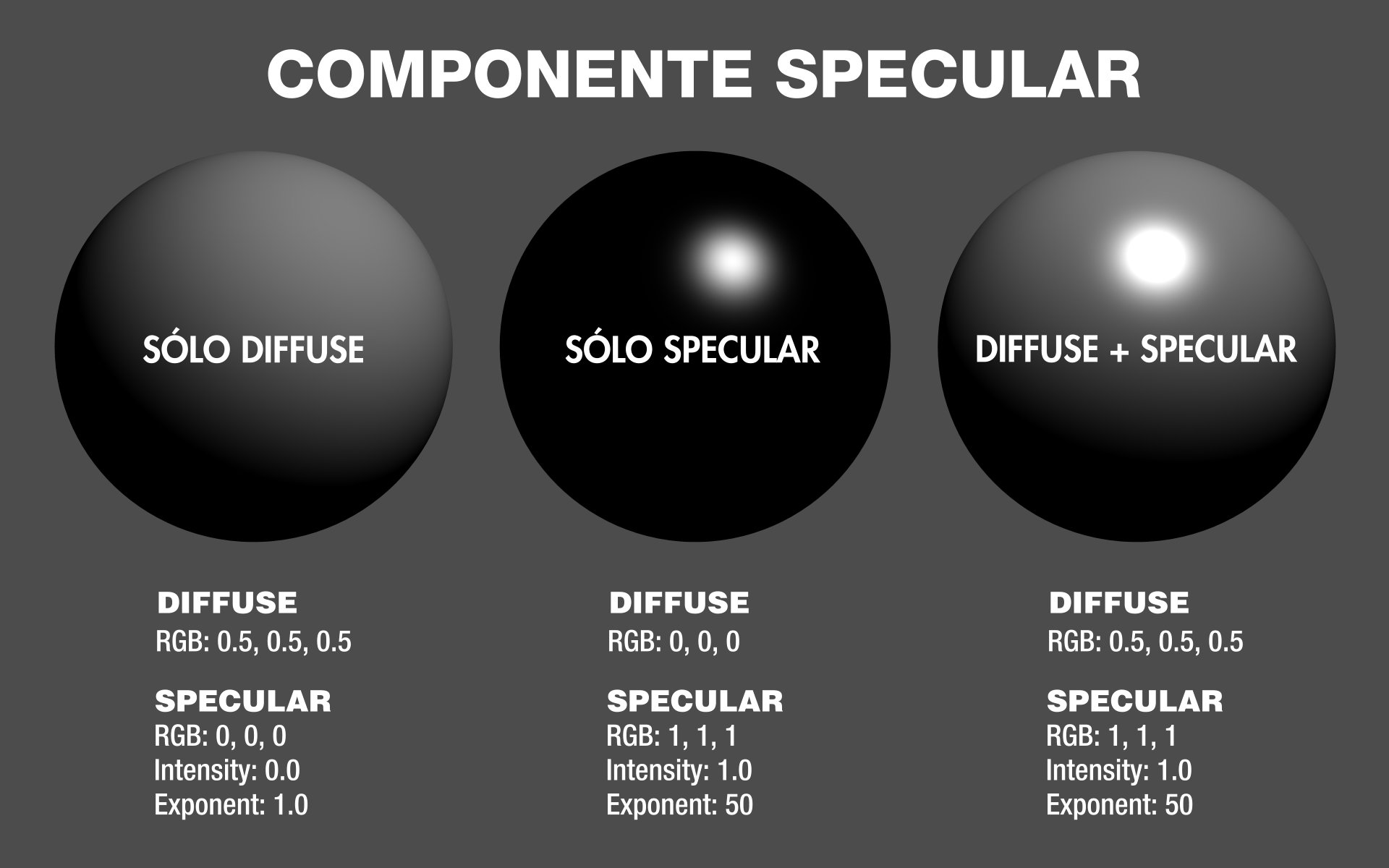
La Specularity de un material se compone de Color, Intensidad y Exponente. El Specular Color determina el color de la luz que reflejan las superficies brillantes. La Specular Intensity es cuan brillante va a ser esa luz que se refleja. El Specular Exponent controla la dispersión (falloff) del highlight o brillo en la superficie. Entre mas alto sea el valor de Exponent mas concentrado y definido será el brillo y a la inversa, cuando el valor del Exponent sea bajo, el brillo sera más disperso y extendido.
TRANSMITTANCE
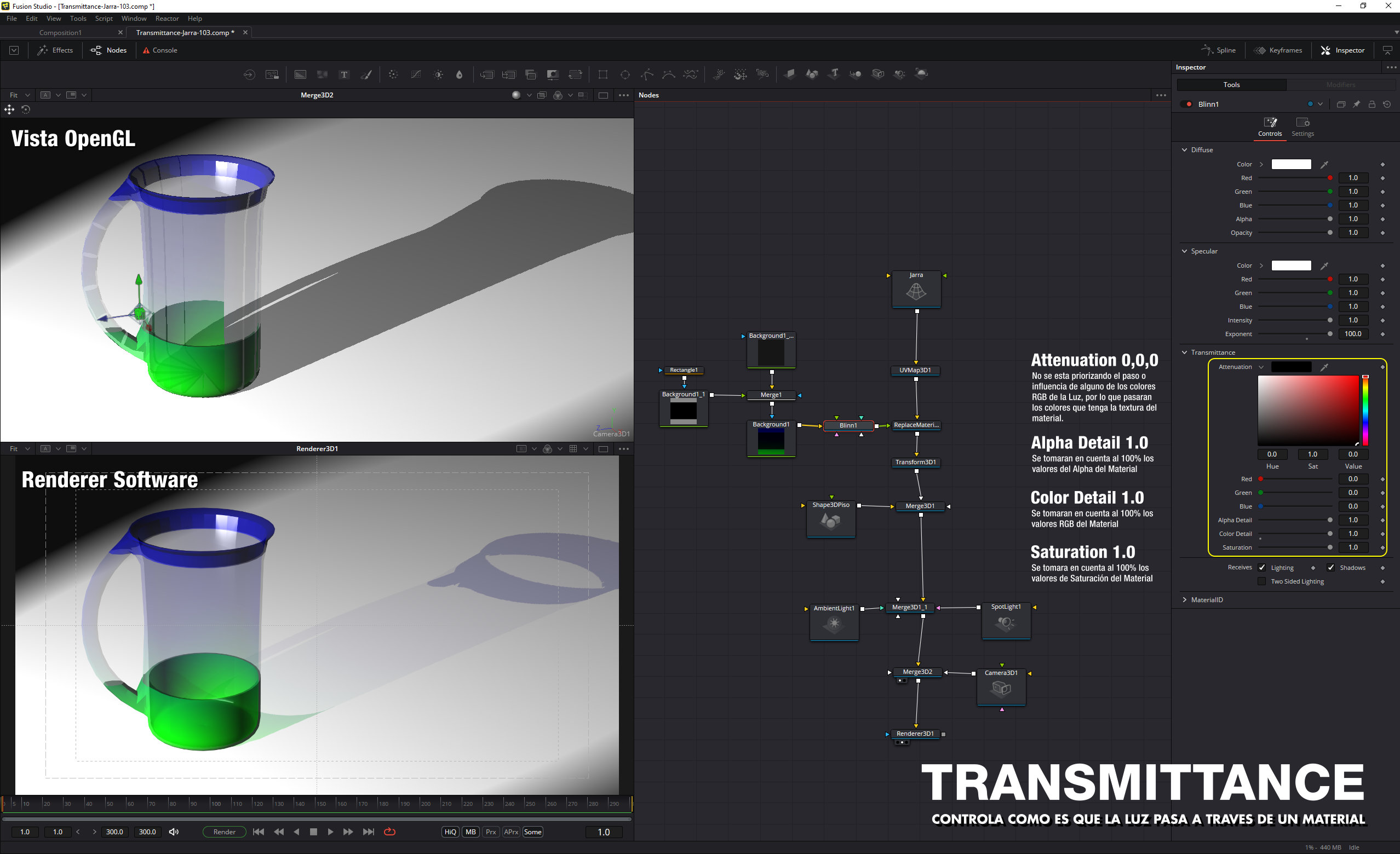
Si estamos ocupando Renderer Software, el parámetro Transmittance va a controlar la forma en la que la luz pasa a través de los materiales semitransparentes y si el color de estos va a afectar la sombra. Por ejemplo si tenemos una Jarra de un material opaco, esta proyectara una sombra negra, pero, si tenemos una Jarra Azul de un material plástico semitransparente, la sombra que proyectara será tenue y azulada, esto si configuramos de manera adecuada los valores de Alpha Detail, Color Detail y Saturation, además de los valores RGB de Transmittance.
Si en nuestra escena tenemos un vitral formado de cristales de colores atravesado por rayos de luz, Transmittance sera de gran ayuda a la hora de configurar y establecer como se proyectaran las sombras que emitira el vitral.
TIP: Los parámetros de Opacity y Transmittance de un material pueden ser ajustados de manera separada. Es posible tener un objeto con un material totalmente opaco al que le podemos asignar valores de Transmittance al 100%, por lo que toda la luz que pase a través de este objeto será totalmente trasmitida convirtiéndose a sí en un material, superficie u objeto Emmisive/Luminoso.
Las propiedades de Transmittance de una superficie pueden limitarse usando los controles Alpha Detail y Color Detail.
ATTENUATION
De acuerdo al manual de Fusion 19, Attenuation en Transmittance determina que tanto Color, pasara a través del objeto. Para que un objeto tenga sombras totalmente transmisivas, el valor RGB del color debe colocarse en 1,1,1, esto nos dará un color Blanco e indicara que el 100% de cada uno de los colores RGB pasara a través del objeto y con esto va a afectar el color de la sombra que proyecta, pero al hacer esto no podremos observar ninguna sombra ya que esta será blanca, es decir esta siendo afectada por los colores RGB en un 100%. Para que la sombra conserve los colores del material que tiene el objeto, podemos colocar los valores RGB en 0,0,0 lo que da como resultado un color Negro o un 0% de influencia de los colores RGB, en este caso los colores de la sombra no serán afectados. Por ejemplo si queremos que nuestra sombra sea afectada por el color Rojo, podemos colocar los valores RGB en 1,0,0, con esto hemos determinado que el material va a trasmitir un 100% de luz Roja pero 0% o nada de luces Verdes y Azules y observaremos una sombra con tintes rojizos.
ALPHA DETAIL
El parámetro Alpha Detail determina la densidad de las sombras que proyecta un objeto.
Su efecto es notorio en las áreas del canal Alpha que son diferentes a 0 (Transparencia) y 1 (Opacos), es decir en las áreas semi-transparentes del Alpha.
Si vamos deslizando su control hacia cero, las sombras comenzaran a adquirir mayor densidad, volviendose más opacas. Sin embargo cuando tenemos un Alpha que contiene valores absolutos de 1 y 0, al mover el slider a 0 no veremos cambios en la densidad de la sombra.
En el siguiente video podemos ver un ejemplo de lo anterior
NOTA: El Render OpenGL del Viewport de Fusion así como el modo de Render Hardware del Renderer ignoran los canales Alpha en las Sombras por lo que veremos los objetos completos sin transparencias es decir objetos opacos. Sólo el modo Software del Renderer soporta Canales Alpha en las Sombras.
COLOR DETAIL
El parámetro Color Detail colorea la sombra a partir de los colores del Diffuse del objeto. Los valores de este control van de 0 a 1, cuando el valor esta en cero la sombra permanecerá blanco y negro pero cuando se va incrementando va aumentando el color siendo 1 el punto donde mayor influencia del color y la textura del Diffuse tendrá la sombra.
Al disminuir el valor de Color Detail percibiremos que la densidad de la sombra aumenta, cosa que no sucede si modificamos el parámetro de Saturation.
TIP: El Render OpenGL siempre proyectara la sombra completa del objeto en Blanco y Negro, sin tomar en cuenta su color. El Render Software es el único que soporta Color en los Mapas de Sombra.
SATURATION
Saturation usa el color de la textura Diffuse para definir la densidad de la sombra sin afectar el color. Este control nos permite controlar la mezcla entre Color Puro o sólo Luminancia.
Saturation modifica la cantidad de Color que tiene la sombra sin modificar su Densidad.
TRASMITTANCE Y LAS SOMBRAS
La propiedad de Transmittance de un objeto juega un papel muy importante en la manera en que las sombras que proyecta aparecen. Generalmente la Transmittance de un objeto esta definida por las propiedades del material que se le ha asignado al objeto, tal y como lo hemos visto en los párrafos anteriores. Sin embargo, si en los parámetros de una luz Spotlight se activa la casilla de Force All Materials Non-Transmissive las características de Transmittance de los materiales de los objetos iluminados por esta luz serán ignoradas.
ILLUMINATION MODELS – LOS MODELOS DE ILUMINACIÓN
Ya que hemos visto algunos de los componentes que forman un material o shader, ahora nos enfocaremos en los illumination models, estos son materiales avanzados que se usan para la creación de superficies realistas como plásticos, madera, metales.
Cada illumination model posee características únicas, con ventajas y desventajas para la creación de ciertas apariencias o looks, un illumination model determina como es que una superficie va a reaccionar a la luz, por lo que es necesario que haya por lo menos una luz en la escena. Los cuatro diferentes illumination models se encuentran en la librería de nodos o herramientas 3D en el menú Material.
Default o Standard
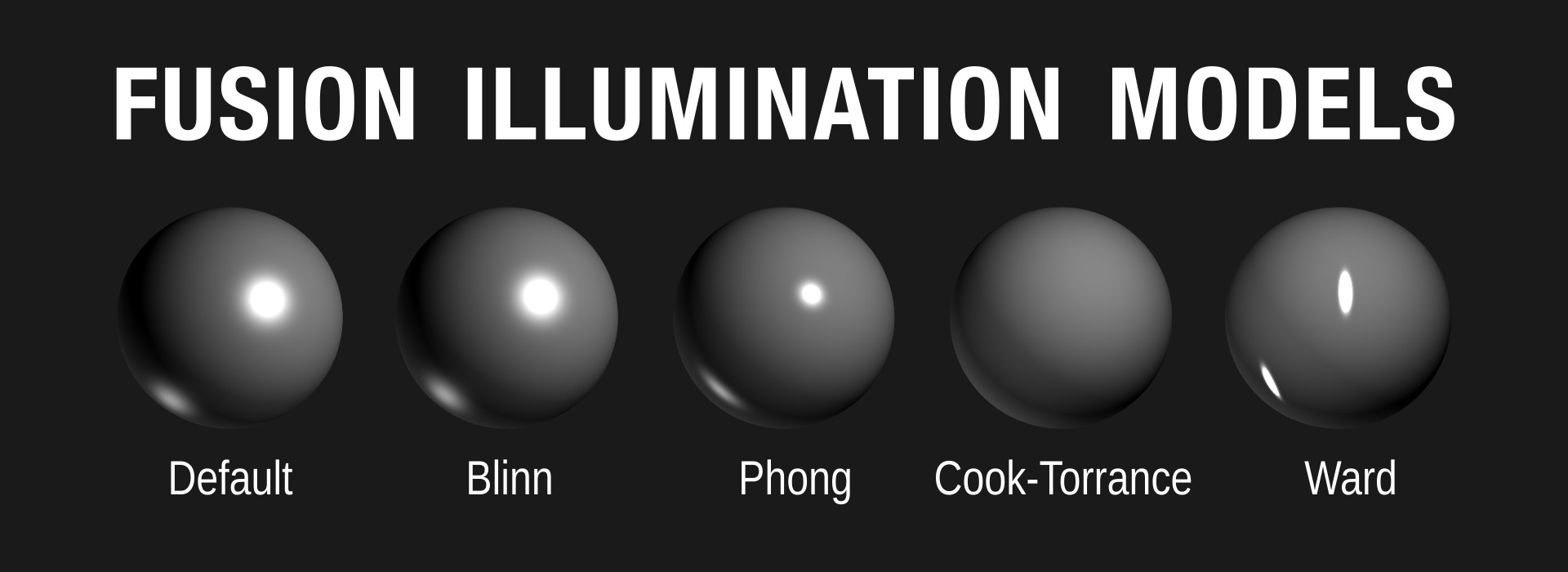
El Material Default de Fusion, el cual es asignado a todo modelo 3D cuando es creado o importado, es un material Blinn con controles básicos de sus componentes Diffuse, Specular y Tansmittance. Sólo acepta una textura en Diffuse y usa el Alpha como opacidad. Los controles de este material están en la pestaña Material en el inspector de parámetros de la Geometría. Si conectamos algún nodo que tenga salida de materiales a la entrada de Material de esta geometría el material Default sera sobre-escrito y sus controles desaparecerán.
Blinn
Los materiales Blinn son materiales de uso general, que son lo suficiente flexibles como para representar superficies Metálicas y Dieléctricas (No Metálicas). Usa el mismo modelo de iluminación que el Material default de Fusion, pero sin sus carencias, Blinn permite mayor control, tiene mas entradas para texturas, Specular, Color, Intensity, Exponent (Falloff) y Bump.
Phong
Los materiales Phong producen un Diffuse igual al de Blinn, pero con Specular Highlights mas amplios cuando la luz que los ilumina incide en ello de manera rasante. Phong también es capaz de hacer highlights speculares mas definidos con niveles de exponent altos.
Cook-Torrance
Los materiales Cook-Torrance combinan el Diffuse de Blinn con un speculares combinados de los modelos Fresnel y Microfacet. Los Microfacets no necesitan estar presentes en el modelo o en el Bump Map, ya que son representados por la función estadística, Roughness, que puede ser mapeada. El factor Fresnel atenuá los Highlights Especulares de acuerdo a un incide de Refracción que puede ser mapeado.
En el Shader Carbon Fiber de los Bons de Fusion, ocupan Cook Torrance.
Ward
Los materiales Ward comparten el Diffuse de los modelos anteriores pero añaden Highlights Anisotrópicos, los cuales son ideales par simular metales cepillados y superficies tejidas, ya que los Highlights pueden ser alargados en las direcciones U o V de los mapas de coordenadas. la expansión de los Highlights en ambas direcciones puede ser mapeada.
Este tipo de material requiere de un mapeo UV de coordenadas en los objetos o geometrías en los que se aplica.
TEXTURAS
Los Mapas de Textura modifican la apariencia de un material en una base por pixel. Esto se hace conectando una imagen u otros materiales a la entrada de Materiales de los Nodos de Material (Phong, Blinn, ETC.). Cuando conectamos una image 2D, el mapa de coordenadas UV de la geometría es usado para mapear la imagen en ella, y cuando se hace Render de la escena 3D, la imagen o material que hemos conectado modificara la entrada de Material de acuerdo a los valores de cada pixel del mapa.
TIP: UV Mapping es el metodo que se utiliza para envolver o proyectar una imagen 2D en una geometría. De manera similar a las coordenadas X y Y de un cuadro o imagen, las coordenadas U y V son las coordenadas de Textura de un objeto 3D.
Los mapas de textura son usadas para modificar varias de las entradas de un material, tales como
Diffuse Color
Specular Color
Specular Exponent
Specular Intensity
Bump Map
y otros
aunque su uso más común es en en los componentes Diffuse Color y Opacity.